完美抠图体验 可牛影像2.1正式版试用手记
 减小字体
减小字体 增大字体
增大字体如图08所示,在完成批量处理后,会弹出一个“导出进度”对话框,我们可以选择“打开导出目录”查看刚才批量生成的照片,也可以选择“上传到网络相册”将刚才批处理的照片传到自己的网络相册中。
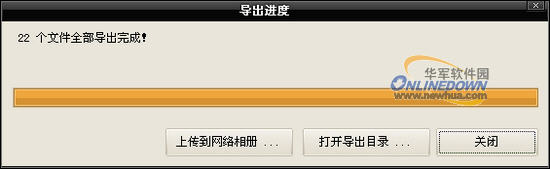
图08 可牛影像新版支持将批处理后的照片“上传到网络相册”
在图08中,点击“上传到网络相册”按钮,就会进入如图09所示的“上传照片到相册”界面。
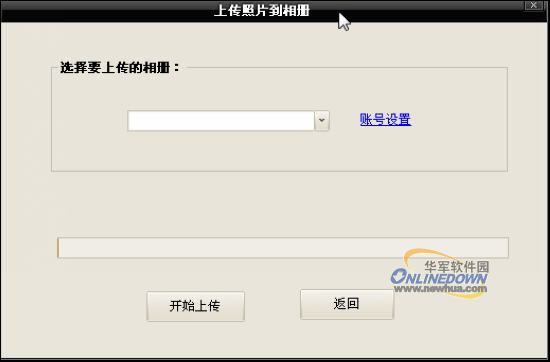
图09 “上传照片到相册”界面
如果你是首次使用该功能,还需要进行一下帐号设置,在图09中,点击“帐号设置”按钮,进入如图10所示的“新建一个网络相册”界面。我们看到目前可牛影像支持“百度空间相册”“51相册”“新浪博客相册”“开心相册”“网易相册”“校内相册”“QQ相册”等多种网络相册的照片上传。
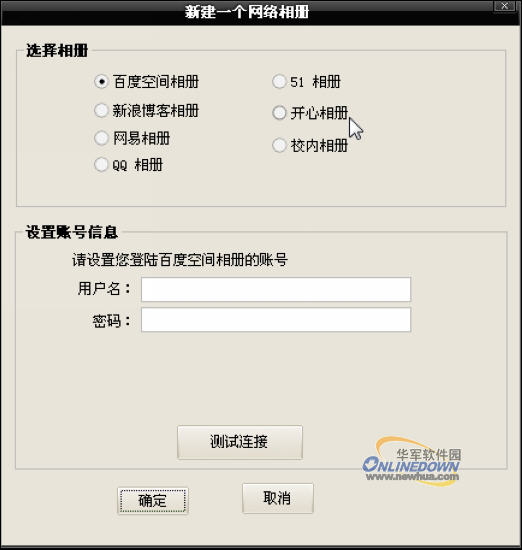
图10 可牛影像的“新建一个网络相册”界面
总结:可牛影像在“抠图工具”中新增加了“蒙版”,更加符合高级用户的使用习惯;允许多种抠图工具混合使用,使我们可以抠取更加复杂甚至是不连续的图像;新增加了“预览与设置”功能,可以对选区进行“羽化”或“描边”设置,让抠出的选区更加精细。新版可牛采用了全新的裁切界面,新增加了“圆角裁剪”功能。此外,可牛影像2.1版对批处理功能也进行了增强,并且可以将批处理后的照片直接上传至网络相册中。



 文章关键词:完美抠图体验 可牛影像2.1正式版试用手记 -
“完美抠图体验 可牛影像2.1正式版试用手记”这篇文章版权归原作者所有。凡转载须说明出处!本站个别文章
来源于网络,仅供广大师生及电子爱好者参考学习之用。您若对“完美抠图体验 可牛影像2.1正式版试用手记”
这篇文章有何看法,请您留言,我们会及时进行调整。
文章关键词:完美抠图体验 可牛影像2.1正式版试用手记 -
“完美抠图体验 可牛影像2.1正式版试用手记”这篇文章版权归原作者所有。凡转载须说明出处!本站个别文章
来源于网络,仅供广大师生及电子爱好者参考学习之用。您若对“完美抠图体验 可牛影像2.1正式版试用手记”
这篇文章有何看法,请您留言,我们会及时进行调整。
|
相关网站搜索:完美抠图体验 可牛影像2.1正式版试用手记
|

